
SocialBoost kann direkt bei einem Inserat oder über den Menüpunkt SocialBoost in den Zusatzangeboten gestartet werden.
SocialBoost bei Inserat starten
Voraussetzung: Sie haben ein Stelleninserat erstellt und gespeichert.
-
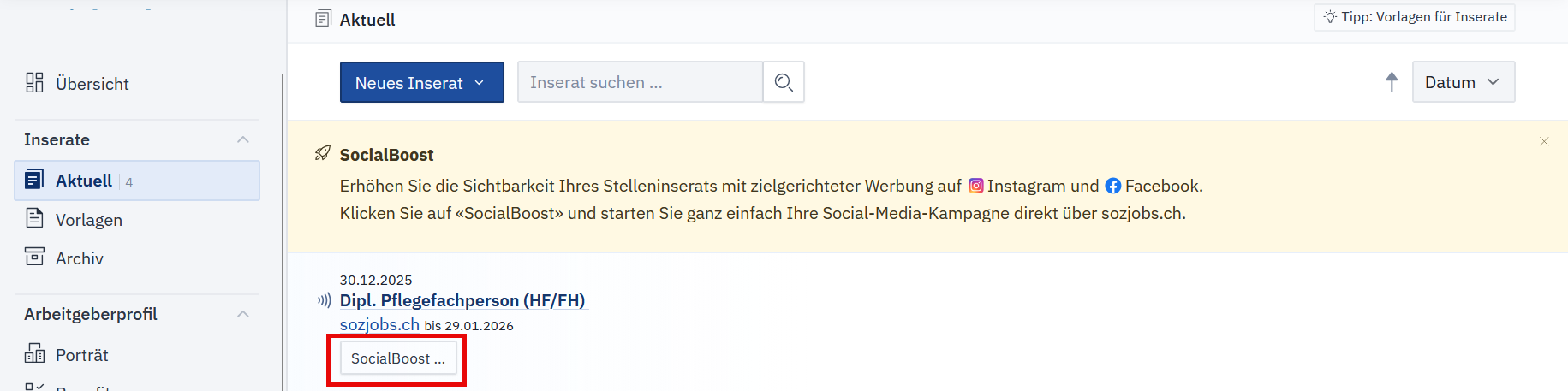
Klicken Sie bei dem erfassten Stelleninserat auf die Schaltfläche SocialBoost.
--> Der Kampagnenentwurf öffnet sich -
Das Kampagnenziel wird automatisch vorgegeben (Inserat und Umkreis). Sie können dies bei Bedarf anpassen.
-
Klicken Sie auf Speichern und weiter.
--> Ihr Kampagnenentwurf ist erstellt und das Kampagnenziel definiert. -
Erstellen Sie Ihre Kampagnenbilder. Sie haben zwei Möglichkeiten:
-
Wenn Sie noch nie eine Kampagne für Social Media erstellt haben, klicken Sie auf die Schaltfläche Bilder erstellen.
Siehe Kampagnenbilder erstellen -
Wenn Sie bereits Kampagnenbilder vorbereitet haben, die Sie verwenden möchten, klicken Sie auf die Schaltfläche Bilder hochladen.
Siehe Kampagnenbilder hochladen
-
Siehe auch:
SocialBoost unter Zusatzangebote
Voraussetzung: Sie haben ein Stelleninserat erstellt und gespeichert.

-
Wählen Sie Zusatzangebote | SocialBoost.
--> Die Seite für SocialBoost öffnet sich. -
Klicken Sie auf die Schaltfläche +Kampagne erstellen.
--> Die Eingabemaske für die SocialBoost-Kampagne öffnet sich. -
Definieren Sie das Kampagnenziel:
Wählen Sie das Inserat für die Kampagne. Das Inserat muss vollständig erfasst und darf nicht archiviert sein. -
Wählen Sie den Umkreis für Ihre Kampagne:
Hier geben Sie an, in welchem geografischen Umkreis Ihre Kampagne ausgespielt werden soll. Standardmässig wird der Arbeitsort aus dem Inserat und ein Umkreis von 40 km angegeben. Sie können dies belassen oder anpassen. -
Klicken Sie oben rechts auf die Schaltfläche Speichern und weiter.
--> Ihr Kampagnenentwurf ist erstellt und das Kampagnenziel definiert. -
Erstellen Sie Ihre Kampagnenbilder. Sie haben zwei Möglichkeiten:
-
Wenn Sie noch nie eine Kampagne für Social Media erstellt haben, klicken Sie auf die Schaltfläche Bilder erstellen.
Siehe Kampagnenbilder erstellen -
Wenn Sie bereits Kampagnenbilder vorbereitet haben, die Sie verwenden möchten, klicken Sie auf die Schaltfläche Bilder hochladen.
Siehe Kampagnenbilder hochladen
-
Siehe auch: